
🎯 目标读者:希望在宿舍/出租屋搭建稳定、安全、多设备共享网络环境的同学
多设备上网受限?校园网认证烦人?本文将手把手教你用 GL-MT3000 便携软路由 打造一个稳定、安全、无感知的网络环境。
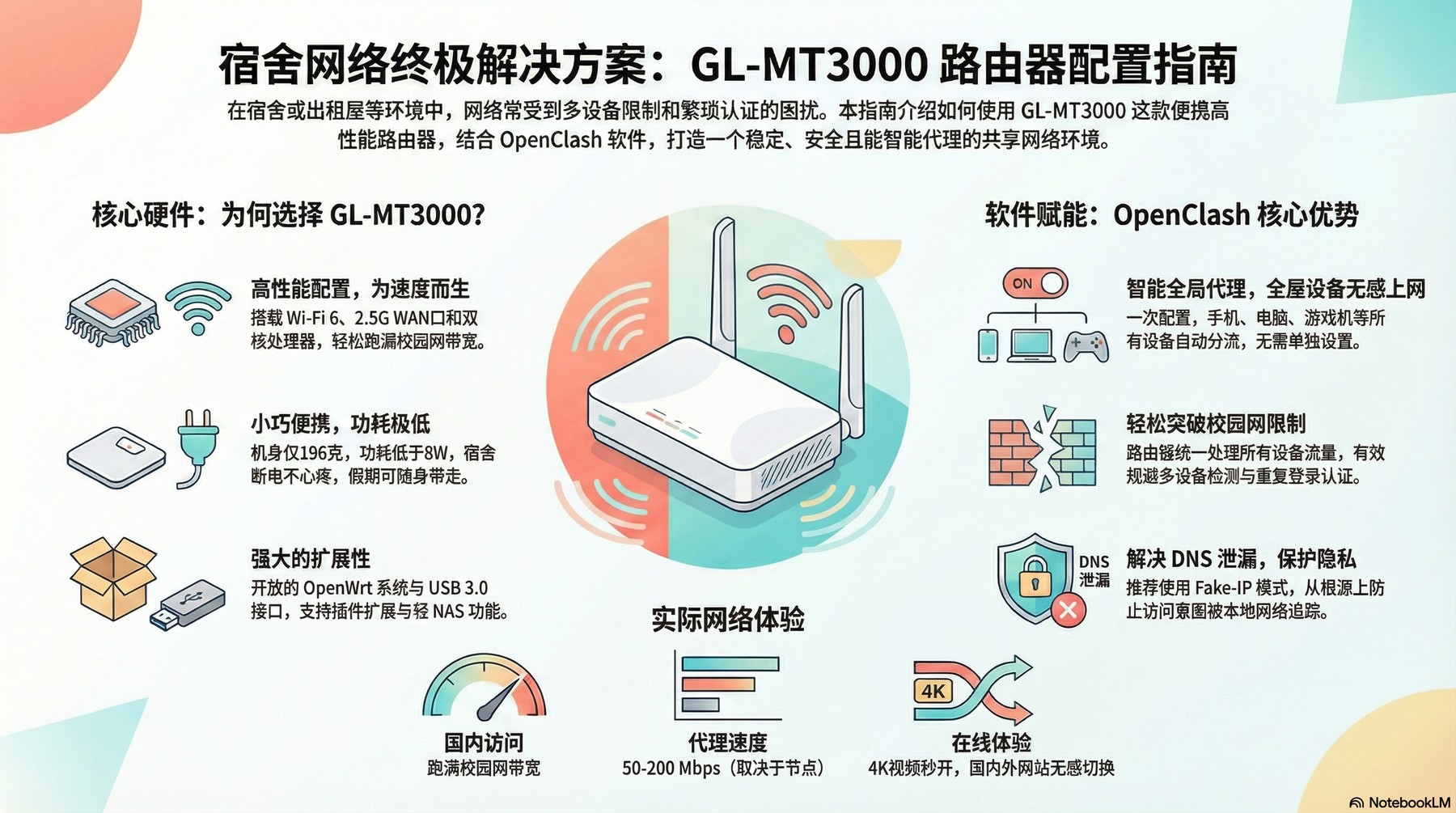
为什么选择 GL-MT3000?
我的使用场景
- 📶 有线连接:校园网 → MT3000 WAN口 → Mac(千兆有线)
- 📱 无线连接:手机、iPad、Switch 等设备通过 Wi-Fi 6 连接
- 🔒 透明代理:OpenClash 实现全设备无感科学上网
- 🌙 低功耗:晚上断电不心疼,第二天秒恢复
硬件规格一览
| 参数 | 规格 |
|---|---|
| 处理器 | MediaTek MT7981B 双核 @ 1.3GHz |
| 内存 | 512MB DDR4 |
| 闪存 | 256MB NAND Flash |
| 无线协议 | Wi-Fi 6 (802.11ax) |
| 无线速率 | 2.4GHz: 574Mbps / 5GHz: 2402Mbps |
| 频宽支持 | 160MHz(5GHz) |
| WAN 口 | 2.5G 高速网口 |
| LAN 口 | 千兆网口 x1 |
| USB | USB 3.0 x1(可外接存储) |
| 供电 | Type-C 5V/3A |
| 功耗 | < 8W |
| 尺寸 | 120 x 83 x 34mm |
| 重量 | 196g |
💡 亮点:2.5G WAN 口 + Wi-Fi 6,小身材大性能,校园网轻松跑满
我的系统配置
系统:    原厂 OpenWrt(GL.iNet 定制版)
固件版本:4.8.2-op24
已安装软件包:
  ├── OpenClash(核心代理工具)
  ├── iStore(应用商店)
  ├── DiskMan(磁盘管理)
  └── Argon 主题(颜值即正义)
第一步:初始化路由器
1.1 连接设备
校园网墙插 ──[网线]──> MT3000 WAN口
                          │
                    ┌─────┴─────┐
                    │           │
              LAN口连电脑    Wi-Fi连手机
1.2 进入管理后台
- 浏览器访问
192.168.8.1 - 首次登录设置管理员密码
- 完成初始设置向导
1.3 升级固件(推荐)
- 进入 系统 → 升级
- 下载最新稳定版固件
- 上传并等待重启
⚠️ 注意:升级时不要保留旧配置,避免兼容性问题
第二步:安装必备软件包
2.1 通过 iStore 安装
进入 iStore 应用商店,搜索并安装:
- ✅ OpenClash
- ✅ Argon 主题
- ✅ DiskMan(可选,用于管理 USB 存储)
2.2 通过 SSH 安装(进阶)
如果 iStore 没有你需要的包,可以 SSH 连接:
# 连接路由器
ssh root@192.168.8.1

# 更新软件包列表
opkg update

# 安装 OpenClash 依赖
opkg install coreutils-nohup bash iptables dnsmasq-full curl ca-certificates ipset ip-full iptables-mod-tproxy iptables-mod-extra libcap libcap-bin ruby ruby-yaml kmod-tun kmod-inet-diag unzip luci-compat luci luci-base
第三步:OpenClash 完整配置
3.1 下载 Clash 核心
进入 服务 → OpenClash → 全局设置 → 版本更新:
- 选择 CPU 架构:
aarch64_cortex-a53(MT7981B 架构) - 点击下载 Meta 核心(推荐,功能更全)
- 等待下载完成
如果自动下载失败,可以手动从 GitHub Releases 下载对应架构的核心文件,通过 SFTP 上传到
/etc/openclash/core/目录
3.2 导入订阅
进入 配置文件订阅:
订阅地址:你的订阅链接
自动更新:开启
更新间隔:24小时
更新时间:04:00(凌晨低峰期)
3.3 运行模式选择
进入 全局设置 → 模式设置:
| 模式 | 说明 | 推荐场景 |
|---|---|---|
| Fake-IP (TUN) | 最强兼容性,全局接管 | ⭐ 推荐日常使用 |
| Fake-IP (增强) | 性能更好,略有兼容性问题 | 进阶用户 |
| Redir-Host | 传统模式 | 特殊需求 |
推荐配置:
运行模式:Fake-IP (TUN-Mixed)
堆栈类型:System
第四步:Zashboard 分流配置
4.1 什么是 Zashboard?
Zashboard 是一个现代化的 Clash 控制面板,具有:
- 🎨 美观的 UI 设计
- 📊 实时流量监控
- 🔧 便捷的规则管理
4.2 访问 Zashboard
OpenClash 启动后,访问:
http://192.168.8.1:9090/ui/zashboard
或者使用官方面板地址:
https://board.zashboard.app
4.3 分流规则建议
规则分组建议:
├── 🚀 节点选择(手动切换常用节点)
├── 🌍 国外媒体(Netflix、YouTube、Spotify)
├── 📺 国内媒体(哔哩哔哩、爱奇艺)
├── 🍎 苹果服务(App Store、iCloud)
├── 🎮 游戏平台(Steam、Epic、Xbox)
├── 💬 社交通讯(Telegram、Discord)
├── 🤖 AI 服务(ChatGPT、Claude、Gemini)
├── 📥 直连(国内网站、校园网资源)
└── 🐟 漏网之鱼(其他流量的默认出口)
第五步:解决 DNS 泄漏(重要!)
5.1 什么是 DNS 泄漏?
即使你使用了代理,如果 DNS 查询走的是本地/运营商 DNS,你的访问意图仍会被记录。
5.2 检测 DNS 泄漏
访问以下网站测试:
如果显示的 DNS 服务器是国内运营商的,说明存在泄漏。
5.3 解决方案
方案一:开启 Fake-IP 模式
这是最简单有效的方法。在 Fake-IP 模式下,代理会为需要代理的域名返回一个假 IP,然后由远端服务器进行真正的 DNS 解析。
方案二:配置 DNS 覆写
进入 OpenClash → 覆写设置 → DNS 设置:
启用自定义上游 DNS 服务器:开启

DNS 服务器配置:
  nameserver:
    - 223.5.5.5          # 阿里 DNS(国内)
    - 119.29.29.29       # 腾讯 DNS(国内)
  fallback:
    - tls://8.8.8.8:853  # Google DNS-over-TLS
    - tls://1.1.1.1:853  # Cloudflare DNS-over-TLS
  fallback-filter:
    geoip: true
    geoip-code: CN
方案三:劫持 DNS 请求
确保勾选以下选项:
- ✅ 本地 DNS 劫持
- ✅ 禁止 Dnsmasq 缓存 DNS
- ✅ 劫持 TCP 和 UDP 53 端口
第六步:校园网环境优化
6.1 绕过多设备检测
校园网可能通过 TTL、IPID、时间戳等特征检测多设备共享。使用 OpenClash 后,所有设备的流量都会被路由器统一处理,从而规避检测。
6.2 校内资源直连
为了让校内资源(选课系统、图书馆、校园邮箱等)不走代理:
进入 覆写设置 → 规则设置 → 自定义规则:
rules:
  # 校内域名直连(替换为你的学校域名)
  - DOMAIN-SUFFIX,edu.cn,DIRECT
  - DOMAIN-SUFFIX,your-school.edu.cn,DIRECT

  # 校内 IP 段直连(替换为实际 IP 段)
  - IP-CIDR,10.0.0.0/8,DIRECT,no-resolve
  - IP-CIDR,172.16.0.0/12,DIRECT,no-resolve
  - IP-CIDR,192.168.0.0/16,DIRECT,no-resolve
6.3 IPv6 配置
如果校园网提供 IPv6:
- 确保 OpenClash 开启 IPv6 代理
- 节点需支持 IPv6 出站
如果节点不支持 IPv6,建议关闭:
- 禁用 IPv6 流量代理
- 禁用允许 IPv6 类型 DNS 解析
实际效果展示
延迟测试
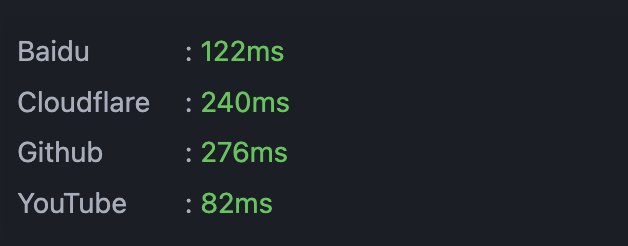
📊 日常使用体验:YouTube 4K 秒开,ChatGPT 响应流畅,国内网站无感直连
速度测试
| 测试项目 | 结果 |
|---|---|
| 国内直连 | 满速(取决于校园网带宽) |
| 代理节点 | 50-200 Mbps(取决于节点质量) |
| 延迟 | 80-150ms(视节点地区) |
常见问题排查
Q1: OpenClash 启动失败?
# 查看日志
cat /tmp/openclash.log

# 常见原因:
# 1. 核心未下载 → 重新下载 Clash 核心
# 2. 配置文件格式错误 → 检查订阅链接
# 3. 端口冲突 → 修改 OpenClash 端口
Q2: 无法访问某些网站?
- 检查规则是否正确分流
- 尝试切换节点
- 清除 Fake-IP 缓存:服务 → OpenClash → 插件设置 → 清除 Fake-IP 缓存
Q3: 校内网站无法访问?
确保已添加校内域名/IP 的直连规则,参考上方「校内资源直连」章节。
Q4: 网速变慢?
- 检查节点负载
- 切换更快的协议(VMess → VLESS/Trojan)
- 降低测试频率,避免频繁测速
进阶玩法
USB 存储扩展
MT3000 的 USB 3.0 接口支持:
- 🗂️ 轻 NAS(Samba/WebDAV 文件共享)
- 📺 DLNA 媒体服务器
- 💾 Time Machine 备份(macOS)
远程访问
结合 ZeroTier/Tailscale,可实现:
- 远程管理路由器
- 随时随地访问校园内网资源
- 跨网络设备互联
总结
GL-MT3000 + OpenClash 的组合对于学生党来说是一个高性价比的网络解决方案:
| 优点 | 说明 |
|---|---|
| ✅ 便携小巧 | 出差、放假带回家毫无压力 |
| ✅ 功耗低 | 断电不心疼 |
| ✅ Wi-Fi 6 | 多设备高速连接 |
| ✅ OpenWrt | 无限扩展可能 |
| ✅ 全局代理 | 一次配置,全家设备受益 |